Buscar en el Blog

Mostrando las entradas con la etiqueta SQL Power Architect. Mostrar todas las entradas

martes, 27 de enero de 2015

Cómo aumentar la memoria a SQL Power Architect

En la siguiente publicación explico el procedimiento para aumentar la memoria de la máquina virtual Java (JVM) en la ejecución de la herramienta SQL Power Architect.

Para Windows.-

1. Abrir una consola de comandos (cmd)

2. Ir al directorio en dónde se encuentra la herramienta. Por ejemplo: c:/Program Files/SQL Power Architect

3. Ejecutar la herramienta usando el siguiente comando:

java -Xms1024m -Xmx2048m -jar architect.jar

Para Mac OS X.-

1.
Usando Finder, abrir el contenido de SQL Power Architect JDBC.app/Contents

2. Editar el archivo Info.plist

3. En la sección VMOptions colocar lo siguiente:

<key>VMOptions</key>
<string>-Xms1024m -Xmx2048m</string>

NOTA: Xms1024m indica que se asignarán como mínimo 1024 Megas, Xmx2048m indica que se asignarán como máximo 2048 Megas.

lunes, 30 de julio de 2012

Aspectos a recordar sobre SQL Power Architect

En ésta publicación explico algunos aspectos a recordar sobre SQL Power Architect v1.0.8

Directorio de Instalación
La instalación por defecto de la herramienta se realiza en el directorio: C:\Program Files\SQL Power Architect

Controladores JDBC
Los controladores JDBC se encuentran en el directorio C:\Program Files\SQL Power Architect\jdbc. En éste directorio se actualizan los controladores o se copian nuevos controladores JDBC para que SQL Power Architect trabaje con otras bases de datos.

NOTA: la instalación de la versión 1.0.8 tiene soporte para los siguientes DBMS

  • Oracle 8i, 9i y 10g
  • PostgreSQL
  • SQL Server 2000, 2005, 2008
  • MySQL
  • DB2
  • Derby Embedded
  • HSQLDB
  • SQLstream
  • H2 Database
Cuando se actualicen o copien nuevos controladores JDBC ir al menú File > User Preferences > Local JDBC Drivers marcar el DBMS y asegurarse que se encuentre agregado el controlador JDBC en la herramienta, éste se muestra como un archivo de Java (JAR), por ejemplo: 


Sí no se encuentra el archivo JAR hacer clic en el botón Add JAR... e ir al directorio C:\Program Files\SQL Power Architect\jdbc para seleccionar el JAR correspondiente y seleccionar el Driver.

Creación de Conexiones
Para crear conexiones a bases de datos ir al menú Connections > Add Source Connection > New Connection... o ir a la opción Database Connection Manager > Add 

Agregar Conexiones
Para agregar conexiones a bases de datos ir al menú Connections > Add Source Connection > NombreConexiónCreada.

Creación de Relaciones Entre Tablas
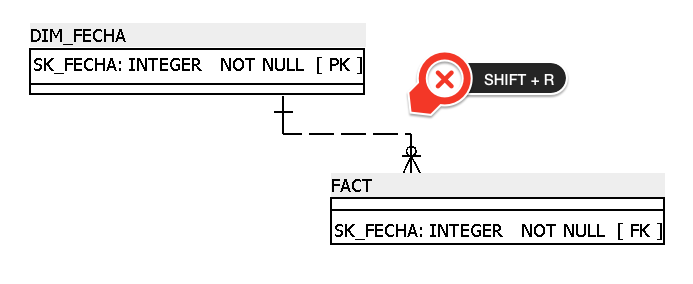
Para crear relaciones, en el área de trabajo presionar SHIFT + R hacer clic en la Primary Key origen y luego hacer clic en la tabla destino.


Forward Engineer
Para construir un modelo físico a partir de un modelo lógico, primero crear la conexión a la base de datos, hacer clic derecho sobre el nombre de la conexión y seleccionar la opción Set As Target Database, luego ir a Tools > Forward Engineer

NOTA: no olvidar hacer clic en Properties y seleccionar nuevamente el campo Database Type.

lunes, 28 de mayo de 2012

Instalación y Configuración de SQL Power Architect

SQL Power Architect Community Edition, es una herramienta que permite hacer modelamiento y caracterización de datos, entre sus mayores funcionalidades están:

1. Entorno gráfico para construir modelos de datos Entidad-Relación (Modelo Lógico de Datos)

2. Genera el lenguaje DDL para construir el modelo sobre cualquier base de datos que soporte JDBC (Modelo Físico de Datos)

3. Soporta los siguientes DBMS: Oracle, Microsoft SQL Server, PostgreSQL, MySQL, DB2, H2 Database

4. Permite hacer Ingeniería Reversa para obtener el modelo lógico a través del modelo físico de datos

5. Permite hacer Caracterización de Datos (Data Profiling) para conocer la naturaleza de los datos: sí existen duplicados, número total de registros, número de registros vacíos, etc.

Instalación

Para instalar SQL Power Architect realizar los siguientes pasos:

1. Descargar SQL Power Architect del siguiente link: http://www.sqlpower.ca/page/architect_download_os

2. Seguir los pasos de instalación. Por defecto el programa se instala en el directorio C:\Program Files\SQL Power Architect

Configuración

En el directorio C:\Program Files\SQL Power Architect\jdbc copiar los controladores JDBC de los DBMS que se va a trabajar. NOTA: mantener una sola versión del controlador JDBC por Base de Datos.