Buscar en el Blog

Mostrando las entradas con la etiqueta conexión. Mostrar todas las entradas

lunes, 18 de junio de 2018

Cómo configurar DataCleaner para conectarse a MS SQL Server usando ActiveDirectory

En ésta publicación explico el procedimiento para configurar DataCleaner y que esté en capacidad de conectarse a Microsoft SQL Server usando Active Directory en el sistema operativo Windows.

1) Descargar el controlador JDBC jTDS del siguiente link

2) Descomprimir el archivo jtds-1.3.1-dist.zip

3) Copiar el archivo jtds-1.3.1.jar al directorio \DataCleaner\lib

4) Copiar el archivo ntlmauth.dll:

Para máquinas virtuales de 64 bits

Copiar el archivo ntlmauth.dll ubicado en jtds-1.3.1-dist\x64\SSO a \DataCleaner\lib

Para máquinas virtuales de 32 bits

Copiar el archivo ntlmauth.dll ubicado en jtds-1.3.1-dist\x86\SSO a \DataCleaner\lib

5) Editar el archivo datacleaner.cmd, ubicar la línea en donde se llama a java e incluir la referencia al directorio lib dónde se copió la DLL del paso 4), como se muestra a continuación:

call java %DATACLEANER_JAVA_OPTS% "-Djava.library.path="="%DATACLEANER_LIB_HOME%lib" -jar "%DATACLEANER_LIB_HOME%\DataCleaner.jar"

6) En la sección de Manage Datastores seleccionar una conexión Microsoft SQL Server 

7) Ir a la pestaña Generic connection parameters y usar la siguiente cadena de conexión (Connection string)

jdbc:jtds:sqlserver://localhost:1433/master;domain=nombreDelDominio;useUnicode=true;characterEncoding=UTF-8

jueves, 2 de marzo de 2017

Cómo configurar SQuirreL para conectarse a MS SQL Server usando Active Directory

En ésta publicación explico el procedimiento para configurar una conexión a un servidor de base de datos Microsoft SQL Server desde SQuirreL SQL Client usando Active Directory.

Configuración MS SQL Server

1. Ir a Sql Server Configuration Manager
2. Ubicar SQL Server Network Configuration > Protocols

  • En la sección de Protocols, colocar Enabled = yes
  • En la sección de IP Addresses > IPAll, colocar TCP Port = 1433

3. Reiniciar el servidor de base de datos SQL Server

Configuración SQuirreL SQL Client

1. Descargar el controlador JDBC jTDS del siguiente link
2. Descomprimir el archivo jtds-1.3.1-dist.zip
3. Copiar el archivo jtds-1.3.1.jar al directorio \squirrel-sql-3.7.1\lib
4. Copiar el siguiente archivo DLL

Para máquinas de 64 bits
  • Copiar el archivo ntlmauth.dll ubicado en jtds-1.3.1-dist\x64\SSO a \squirrel-sql-3.7.1\lib
Para máquinas de 32 bits
  • Copiar el archivo ntlmauth.dll ubicado en jtds-1.3.1-dist\x86\SSO a \squirrel-sql-3.7.1\lib
5. Editar el archivo squirrel-sql.bat y ubicar la línea donde está start "SQuirreL SQL Client", agregar:
"-Djava.library.path"="%SQUIRREL_SQL_HOME%\lib"

Se tendrá una configuración similar a la siguiente:
start "SQuirreL SQL Client" /B "%LOCAL_JAVA%" "-Djava.library.path"="%SQUIRREL_SQL_HOME%\lib" -Xmx1024m -Dsun.awt.nopixfmt=true -Dsun.java2d.noddraw=true -cp %SQUIRREL_CP% -splash:"%SQUIRREL_SQL_HOME%/icons/splash.jpg" net.sourceforge.squirrel_sql.client.Main %TMP_PARMS%

6. Abrir SQuirreL e ir a la sección de Drivers, deberá estar habilitado el driver jTDS Microsoft SQL

7. Crear una nueva conexión usando el driver jTDS Microsoft SQL con la siguiente URL:
jdbc:jtds:sqlserver://localhost:1433/master;useUnicode=true;characterEncoding=UTF-8

miércoles, 14 de octubre de 2015

Configuración de Conexión JNDI en Pentaho BI Server v5.x para MySQL

En ésta publicación explico el procedimiento para configurar una conexión JNDI (Java Naming and Directory Interface) en Pentaho BI Server v5.x hacia un servidor de base de datos MySQL.

1. Ir al directorio tomcat/conf y editar el archivo context.xml

2. Dentro de la etiqueta <Context> colocar lo siguiente:
<Context>
...
<Resource name="jdbc/dwh"
    auth="Container" type="javax.sql.DataSource"
    factory="org.apache.commons.dbcp.BasicDataSourceFactory"
    maxActive="20"
    maxIdle="5"
    maxWait="10000"
    username="usuario"
    password="password"
    driverClassName="com.mysql.jdbc.Driver"
    url="jdbc:mysql://localhost:3306/dwh"/>
...
<Context>
NOTA: el nombre jdbc/dwh es muy importante y es sensible a mayúsculas y minúsculas. Es importante recordarlo para configurarlo en las herramientas de BI de Pentaho que se usen. El atributo driverClassName hace referencia al driver JDBC de MySQL y el atributo url a la cadena de conexión hacia el Data Warehouse.

3. Ir al directorio /tomcat/webapps/pentaho/WEB-INF y editar el archivo web.xml

4. Ubicar el comentario <!-- insert additional resource-refs --> y colocar la referencia al recurso JNDI creado en el paso 2.
  <!-- insert additional resource-refs -->
  <resource-ref>
    <description>DWH</description>
    <res-ref-name>jdbc/dwh</res-ref-name>
    <res-type>javax.sql.DataSource</res-type>
    <res-auth>Container</res-auth>
  </resource-ref>
5. Iniciar Pentaho BI Server y acceder a PUC como Administrador

6. Ir a la perspectiva Home > Manage Data Sources > New Connection en JNDI Name colocar dwh

lunes, 20 de julio de 2015

Cómo configurar una conexión JNDI en Pentaho Data Integration

En ésta publicación explico el procedimiento para configurar una conexión JNDI a PostgreSQL en Pentaho Data Integration (PDI)

1. Ir al directorio data-integration/simple-jndi

2. Dentro del directorio editar el archivo de nombre jdbc.properties

3.
Agregar las conexiones a la base de datos STAGE y DWH:

#Conexión a PostgreSQL
dwh/type=javax.sql.DataSource
dwh/driver=org.postgresql.Driver
dwh/url=jdbc:postgresql://127.0.0.1:5432/dwh
dwh/user=postgres
dwh/password=postgres

#Conexión a PostgreSQL
stage/type=javax.sql.DataSource
stage/driver=org.postgresql.Driver
stage/url=jdbc:postgresql://127.0.0.1:5432/stage
stage/user=postgres
stage/password=postgres

#Conexión a Oracle
stage_oracle/type=javax.sql.DataSource
stage_oracle/driver=oracle.jdbc.driver.OracleDriver
stage_oracle/url=jdbc:oracle:thin:@127.0.0.1:1521:orcl_instance
stage_oracle/user=usuario
stage_oracle/password=password
4. Guardar el archivo y ejecutar Spoon. Cuando se cree la conexión, hacer referencia al JNDI Name: stage o dwh

jueves, 28 de mayo de 2015

Como activar el soporte para tipos de datos booleanos en PDI usando un Table Output

En ésta publicación explico el procedimiento para habilitar el soporte en Pentaho Data Integration para insertar datos booleanos (boolean). En sistemas operativos Windows al querer insertar en una columna de una tabla un campo que viene en el flujo como tipo Boolean lo intenta insertar como VARCHAR y se genera un error.

Para resolver éste inconveniente es necesario hacer lo siguiente:

1) Dentro de Spoon, ir a Tools > Repository > Explore
2) Ir a la pestaña de Connections y editar la conexión. Por defecto se muestra la categoría General
3) Ir a la categoría Advanced y marcar "Supports boolean data type"

miércoles, 18 de febrero de 2015

Cómo configurar una conexión JNDI en Pentaho Report Designer

En ésta publicación explico el procedimiento para configurar una conexión JNDI a PostgreSQL en Pentaho Report Designer (PRD)

1. Ir al directorio home del usuario.

En Mac OS X: /Users/nombre_usuario/.pentaho

En Windows: C:\Users\nombre_usuario\.pentaho 

2. Crear el directorio simple-jndi

3. Dentro del directorio crear un archivo de nombre default.properties

4. Suponiendo que la conexión JNDI en BI Server se la configuró como jdbc/dwh colocar en el archivo lo siguiente:
dwh/type=javax.sql.DataSource
dwh/driver=org.postgresql.Driver
dwh/url=jdbc:postgresql://127.0.0.1:5432/dwh
dwh/user=postgres
dwh/password=postgres
5. Guardar el archivo y ejecutar report-designer. Cuando se cree la conexión, hacer referencia al JNDI Name: dwh

Cómo configurar una conexión JNDI en Pentaho Metadata Editor

En ésta publicación explico el procedimiento para configurar una conexión JNDI a PostgreSQL en Pentaho Metadata Editor (PME)

1. Ir al directorio /simple-jndi y editar el archivo jdbc.properties

2. Suponiendo que la conexión JNDI en BI Server se la configuró como jdbc/dwh_bus colocar al final del archivo lo siguiente:
dwh_bus/type=javax.sql.DataSource
dwh_bus/driver=org.postgresql.Driver
dwh_bus/url=jdbc:postgresql://127.0.0.1:5432/dwh_bus
dwh_bus/user=postgres
dwh_bus/password=postgres
3. Guardar el archivo y ejecutar metadata-editor. Cuando se cree la conexión, hacer referencia al JNDI Name: dwh_bus

martes, 17 de febrero de 2015

Configuración de Conexión JNDI en Pentaho Server para PostgreSQL

En ésta publicación explico el procedimiento para configurar una conexión JNDI (Java Naming and Directory Interface) en Pentaho Server v5.x a v8.x hacia un servidor de base de datos PostgreSQL.

1. Ir al directorio tomcat/conf y editar el archivo context.xml

2. Dentro de la etiqueta <Context> colocar lo siguiente:
<Resource name="jdbc/dwh_bus"
    auth="Container" type="javax.sql.DataSource"
    factory="org.apache.commons.dbcp.BasicDataSourceFactory"
    maxActive="20"
    maxIdle="5"
    maxWait="10000"
    username="postgres"
    password="postgres"
    driverClassName="org.postgresql.Driver"
    url="jdbc:postgresql://127.0.0.1:5432/dwh_bus"/>
NOTA: el nombre jdbc/dwh_bus es muy importante y es sensible a mayúsculas y minúsculas. Es importante recordarlo para configurarlo en las herramientas de BI de Pentaho que se usen. El atributo driverClassName hace referencia al driver JDBC de PostgreSQL y el atributo url a la cadena de conexión hacia el Data Warehouse.

3. Ir al directorio /tomcat/webapps/pentaho/WEB-INF y editar el archivo web.xml

4. Ubicar el comentario <!-- insert additional resource-refs --> y colocar la referencia al recurso JNDI creado en el paso 2.
  <!-- insert additional resource-refs -->
  <resource-ref>
    <description>Conexion al DWH_BUS</description>
    <res-ref-name>jdbc/dwh_bus</res-ref-name>
    <res-type>javax.sql.DataSource</res-type>
    <res-auth>Container</res-auth>
  </resource-ref>
5. Iniciar Pentaho Server y acceder a PUC como Administrador

6. Ir a la perspectiva Home > Manage Data Sources > New Connection en JNDI Name colocar dwh_bus como se muestra a continuación:


martes, 15 de enero de 2013

Cómo acceder como SYSDBA a una base de datos Oracle desde SQuirreL

En ésta publicación explico el procedimiento para acceder desde SQuirreL SQL Client a una base de datos Oracle usando los privilegios SYSDBA

1. Ir a las propiedades de la conexión (Properties)


2. Ir a las propiedades del controlador (Driver Properties), marcar la opción Use driver properties y asignar el valor SYSDBA a la variable internal_logon como se muestra a continuación:

lunes, 30 de julio de 2012

Aspectos a recordar sobre SQL Power Architect

En ésta publicación explico algunos aspectos a recordar sobre SQL Power Architect v1.0.8

Directorio de Instalación
La instalación por defecto de la herramienta se realiza en el directorio: C:\Program Files\SQL Power Architect

Controladores JDBC
Los controladores JDBC se encuentran en el directorio C:\Program Files\SQL Power Architect\jdbc. En éste directorio se actualizan los controladores o se copian nuevos controladores JDBC para que SQL Power Architect trabaje con otras bases de datos.

NOTA: la instalación de la versión 1.0.8 tiene soporte para los siguientes DBMS

  • Oracle 8i, 9i y 10g
  • PostgreSQL
  • SQL Server 2000, 2005, 2008
  • MySQL
  • DB2
  • Derby Embedded
  • HSQLDB
  • SQLstream
  • H2 Database
Cuando se actualicen o copien nuevos controladores JDBC ir al menú File > User Preferences > Local JDBC Drivers marcar el DBMS y asegurarse que se encuentre agregado el controlador JDBC en la herramienta, éste se muestra como un archivo de Java (JAR), por ejemplo: 


Sí no se encuentra el archivo JAR hacer clic en el botón Add JAR... e ir al directorio C:\Program Files\SQL Power Architect\jdbc para seleccionar el JAR correspondiente y seleccionar el Driver.

Creación de Conexiones
Para crear conexiones a bases de datos ir al menú Connections > Add Source Connection > New Connection... o ir a la opción Database Connection Manager > Add 

Agregar Conexiones
Para agregar conexiones a bases de datos ir al menú Connections > Add Source Connection > NombreConexiónCreada.

Creación de Relaciones Entre Tablas
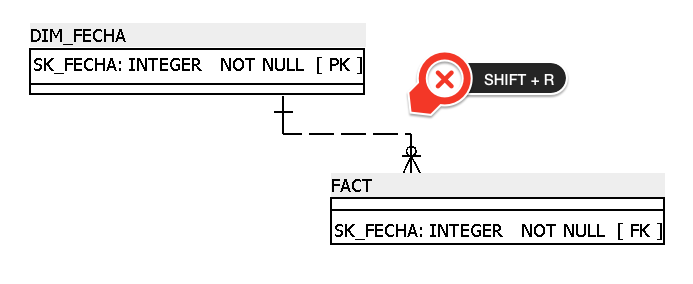
Para crear relaciones, en el área de trabajo presionar SHIFT + R hacer clic en la Primary Key origen y luego hacer clic en la tabla destino.


Forward Engineer
Para construir un modelo físico a partir de un modelo lógico, primero crear la conexión a la base de datos, hacer clic derecho sobre el nombre de la conexión y seleccionar la opción Set As Target Database, luego ir a Tools > Forward Engineer

NOTA: no olvidar hacer clic en Properties y seleccionar nuevamente el campo Database Type.