Buscar en el Blog

miércoles, 22 de agosto de 2012

Configuración del correo electrónico en Pentaho BI Server para Gmail

En ésta publicación explico el procedimiento para configurar una cuenta de correo electrónico para el servidor de BI de Pentaho (biserver-ce)

1. Ir al directorio c:\pentaho\biserver-ce-X.X.X\biserver-ce\pentaho-solutions\system\smtp-email

2. Renombrar el archivo email_config.xml a email_config_backup.xml

3. Renombrar el archivo email_config_gmail.xml a email_config.xml 

4. Editar el archivo email_config_gmail.xml colocando la cuenta de correo electrónico del curso y la contraseña, como se muestra a continuación:

<email-smtp>

 <properties>
  <!-- This is the address of your SMTP email server for sending email. e.g. smtp.pentaho.org -->
  <mail.smtp.host>smtp.gmail.com</mail.smtp.host>

  <!--  This is the port of your SMTP email server. Usually this is 25. For GMail this is 587 -->
  <mail.smtp.port>587</mail.smtp.port>
  
  <!--  The transport for accessing the email server. Usually this is smtp. For GMail this is smtps -->
  <mail.transport.protocol>smtps</mail.transport.protocol>
  
  <!--  Usually this is 'false'. For GMail it is 'true' -->
  <mail.smtp.starttls.enable>true</mail.smtp.starttls.enable>
  
  <!-- Set to true if the email server requires the sender to authenticate -->
  <mail.smtp.auth>true</mail.smtp.auth>
  
  <!--  This is true if the email server requires an SSL connection. Usally 'false'. For GMail this is 'true' -->
  <mail.smtp.ssl>true</mail.smtp.ssl>

  <!--  Run Email Send Test -->
  <mail.run.send.test>true</mail.run.send.test>
  
    <!-- For GMail this is 'false' -->
    <mail.smtp.quitwait>false</mail.smtp.quitwait>

 </properties>

 <!-- The is the address or your POP3 email server for receiving email. e.g. pop.pentaho.org -->
 <!-- It is currently not used -->
 <mail.pop3></mail.pop3>

 <!-- This is the default 'from' address that emails from the Pentaho BI Platform will appear to come from e.g. joe.pentaho@pentaho.org -->
 <mail.from.default>ingmmurillo.capacitacion@gmail.com</mail.from.default>

 <!-- This is the user id used to connect to the email server for sending email
       It is only required if email-authenticate is set to true
       This is never sent or shown to anyone -->
 <mail.userid>ingmmurillo.capacitacion</mail.userid>
 
 <!-- This is the password used to connect to the email server for sending email 
       It is only required if email-authenticate is set to true
       This is never sent or shown to anyone -->
 <mail.password>........</mail.password>

</email-smtp>

domingo, 19 de agosto de 2012

Configuración de Pentaho BI Server para PostgreSQL

En ésta publicación explico el procedimiento para configurar los repositorios de metadatos de Pentaho: hibernate y quartz en la base de datos PostgreSQL

Por defecto, el biserver de Pentaho usa la base de datos HSQLDB, ésta base de datos no es recomendada para instalaciones en producción por lo que es conveniente instalarlo en un motor de base de datos más robusto. El biserver viene con los scripts para MySQL, Oracle y PostgreSQL.

Pre-requisitos.-
  • Tener instalado y configurado el JDK v1.6 o superior, en la siguiente publicación se explica el procedimiento
  • Tener instalado la base de datos  PostgreSQL v8.4 o superior
  • Haber descargado la aplicación biserver-ce de Pentaho y haberla copiado y descomprimido en el directorio: C:\pentaho\biserver-ce-X.X.X
  • Haber descargado el controlador JDBC Tipo 3 para  PostgreSQL
Configuración paso a paso.-

1. Ir al directorio C:\pentaho\biserver-ce-X.X.X\biserver-ce\data aquí se encuentran los scripts para MySQL, Oracle y PostgreSQL

2. Abrir el directorio postgresql y copiar los scripts: create_repository_postgresql.sql, create_quartz_postgresql.sql y create_sample_datasource_postgresql.sql al directorio C:\Program Files\PostgreSQL\8.4\scripts

3. Ejecutar el programa runpsql.bat y acceder con el usuario postgres


4. Ejecutar la siguiente secuencia de comandos

\i create_repository_postgresql.sql
password
\i create_sample_datasource_postgresql.sql
\connect postgres postgres
sa
\i create_quartz_postgresql.sql
password

NOTA: password es la contraseña por defecto para los usuarios hibuser del repositorio hibernate y pentaho_user del repositorio quartz, sa es la contraseña del usuario postgres.

Configuración de Tomcat

5. Copiar el driver JDBC Tipo 3 de PostgreSQL (postgresql-X.X-XXX.jdbc3.jar) al directorio C:\pentaho\biserver-ce-X.X.X\biserver-ce\tomcat\lib.

6. Editar el archivo context.xml ubicado en el directorio: C:\pentaho\biserver-ce-X.X.X\biserver-ce\tomcat\webapps\pentaho\META-INF. Colocar la siguiente configuración para cambiar la conexión a PostgreSQL

<?xml version="1.0" encoding="UTF-8"?>
<Context path="/pentaho" docbase="webapps/pentaho/">
 <Resource name="jdbc/Hibernate" auth="Container" type="javax.sql.DataSource"
  factory="org.apache.commons.dbcp.BasicDataSourceFactory" maxActive="20" maxIdle="5"
  maxWait="10000" username="hibuser" password="password"
  driverClassName="org.postgresql.Driver" url="jdbc:postgresql://127.0.0.1:5432/hibernate"
  validationQuery="select version();" />
  
 <Resource name="jdbc/Quartz" auth="Container" type="javax.sql.DataSource"
  factory="org.apache.commons.dbcp.BasicDataSourceFactory" maxActive="20" maxIdle="5"
  maxWait="10000" username="pentaho_user" password="password"
  driverClassName="org.postgresql.Driver" url="jdbc:postgresql://127.0.0.1:5432/quartz"
  validationQuery="select version();"/>
</Context>

Configuración del BI Server

Todos los archivos de configuración del servidor central de BI de Pentaho Community Edition (biserver-ce) se encuentran en el directorio: C:\pentaho\biserver-ce-X.X.X\biserver-ce\pentaho-solutions\system

El resto de configuraciones se realizarán en éste directorio.

7. Ir al subdirectorio /hibernate y editar el archivo hibernate-settings.xml, cambiar la etiqueta <config-file> al valor: system/hibernate/postgresql.hibernate.cfg.xml como se muestra a continuación:

<?xml version='1.0' encoding='utf-8'?>
<settings>  
    <!--config-file>system/hibernate/hsql.hibernate.cfg.xml</config-file-->
 <config-file>system/hibernate/postgresql.hibernate.cfg.xml</config-file>
    <managed>false</managed>
</settings>

8. Editar el archivo applicationContext-spring-security-jdbc.xml y cambiar la configuración de conexión del Bean dataSource a PostgreSQL como se muestra a continuación:

<?xml version="1.0" encoding="UTF-8"?>
<!DOCTYPE beans PUBLIC "-//SPRING//DTD BEAN//EN" "http://www.springsource.org/dtd/spring-beans.dtd">
<beans> 
 <!--...-->
 <bean id="dataSource"
  class="org.springframework.jdbc.datasource.DriverManagerDataSource">
  <property name="driverClassName" value="org.postgresql.Driver" />
  <property name="url"
   value="jdbc:postgresql://127.0.0.1:5432/hibernate" />
  <property name="username" value="hibuser" />
  <property name="password" value="password" />
 </bean>
 <!--...-->
</beans>

9. Editar el archivo applicationContext-spring-security-hibernate.properties y cambiar la configuración de conexión a PostgreSQL como se muestra a continuación:

jdbc.driver=org.postgresql.Driver
jdbc.url=jdbc:postgresql://127.0.0.1:5432/hibernate
jdbc.username=hibuser
jdbc.password=password
hibernate.dialect=org.hibernate.dialect.PostgreSQLDialect

10. Reiniciar el servidor de BI de Pentaho (biserver-ce)


lunes, 30 de julio de 2012

Aspectos a recordar sobre SQL Power Architect

En ésta publicación explico algunos aspectos a recordar sobre SQL Power Architect v1.0.8

Directorio de Instalación
La instalación por defecto de la herramienta se realiza en el directorio: C:\Program Files\SQL Power Architect

Controladores JDBC
Los controladores JDBC se encuentran en el directorio C:\Program Files\SQL Power Architect\jdbc. En éste directorio se actualizan los controladores o se copian nuevos controladores JDBC para que SQL Power Architect trabaje con otras bases de datos.

NOTA: la instalación de la versión 1.0.8 tiene soporte para los siguientes DBMS

  • Oracle 8i, 9i y 10g
  • PostgreSQL
  • SQL Server 2000, 2005, 2008
  • MySQL
  • DB2
  • Derby Embedded
  • HSQLDB
  • SQLstream
  • H2 Database
Cuando se actualicen o copien nuevos controladores JDBC ir al menú File > User Preferences > Local JDBC Drivers marcar el DBMS y asegurarse que se encuentre agregado el controlador JDBC en la herramienta, éste se muestra como un archivo de Java (JAR), por ejemplo: 


Sí no se encuentra el archivo JAR hacer clic en el botón Add JAR... e ir al directorio C:\Program Files\SQL Power Architect\jdbc para seleccionar el JAR correspondiente y seleccionar el Driver.

Creación de Conexiones
Para crear conexiones a bases de datos ir al menú Connections > Add Source Connection > New Connection... o ir a la opción Database Connection Manager > Add 

Agregar Conexiones
Para agregar conexiones a bases de datos ir al menú Connections > Add Source Connection > NombreConexiónCreada.

Creación de Relaciones Entre Tablas
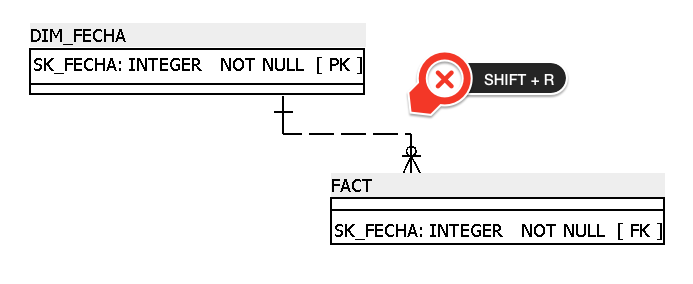
Para crear relaciones, en el área de trabajo presionar SHIFT + R hacer clic en la Primary Key origen y luego hacer clic en la tabla destino.


Forward Engineer
Para construir un modelo físico a partir de un modelo lógico, primero crear la conexión a la base de datos, hacer clic derecho sobre el nombre de la conexión y seleccionar la opción Set As Target Database, luego ir a Tools > Forward Engineer

NOTA: no olvidar hacer clic en Properties y seleccionar nuevamente el campo Database Type.

viernes, 20 de julio de 2012

Cómo reinstalar PostgreSQL en Windows 7


Puede suceder que nos olvidemos la contraseña de instalación de PostgreSQL, en ésta publicación
explico el procedimiento para reinstalar  PostgreSQL en Windows 7 de forma adecuada.

  1. Desinstalar  PostgreSQL a través del Panel de Control > Programas de Windows 7
  2. Una vez desinstalado con el asistente, ir al directorio c:\Archivos de Programa y eliminar el subdirectorio PostgreSQL
  3. Ir al Panel de Control > Herramientas Administrativas > Administración de equipos y ubicar la sección de Usuarios y Grupos Locales > Usuarios y eliminar el usuario postgres
  4. Ejecutar nuevamente el instalador de  PostgreSQL  para Windows y seguir los pasos del asistente   

jueves, 19 de julio de 2012

Pentaho en el iPad

En ésta publicación muestro un video de la versión Pentaho Enterprise Edition corriendo desde un iPad. El video fue tomado de la sección de Pentaho Mobile