Buscar en el Blog

lunes, 30 de julio de 2012

Aspectos a recordar sobre SQL Power Architect

En ésta publicación explico algunos aspectos a recordar sobre SQL Power Architect v1.0.8

Directorio de Instalación
La instalación por defecto de la herramienta se realiza en el directorio: C:\Program Files\SQL Power Architect

Controladores JDBC
Los controladores JDBC se encuentran en el directorio C:\Program Files\SQL Power Architect\jdbc. En éste directorio se actualizan los controladores o se copian nuevos controladores JDBC para que SQL Power Architect trabaje con otras bases de datos.

NOTA: la instalación de la versión 1.0.8 tiene soporte para los siguientes DBMS

  • Oracle 8i, 9i y 10g
  • PostgreSQL
  • SQL Server 2000, 2005, 2008
  • MySQL
  • DB2
  • Derby Embedded
  • HSQLDB
  • SQLstream
  • H2 Database
Cuando se actualicen o copien nuevos controladores JDBC ir al menú File > User Preferences > Local JDBC Drivers marcar el DBMS y asegurarse que se encuentre agregado el controlador JDBC en la herramienta, éste se muestra como un archivo de Java (JAR), por ejemplo: 


Sí no se encuentra el archivo JAR hacer clic en el botón Add JAR... e ir al directorio C:\Program Files\SQL Power Architect\jdbc para seleccionar el JAR correspondiente y seleccionar el Driver.

Creación de Conexiones
Para crear conexiones a bases de datos ir al menú Connections > Add Source Connection > New Connection... o ir a la opción Database Connection Manager > Add 

Agregar Conexiones
Para agregar conexiones a bases de datos ir al menú Connections > Add Source Connection > NombreConexiónCreada.

Creación de Relaciones Entre Tablas
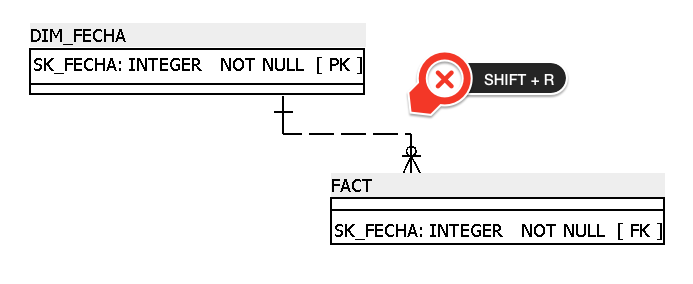
Para crear relaciones, en el área de trabajo presionar SHIFT + R hacer clic en la Primary Key origen y luego hacer clic en la tabla destino.


Forward Engineer
Para construir un modelo físico a partir de un modelo lógico, primero crear la conexión a la base de datos, hacer clic derecho sobre el nombre de la conexión y seleccionar la opción Set As Target Database, luego ir a Tools > Forward Engineer

NOTA: no olvidar hacer clic en Properties y seleccionar nuevamente el campo Database Type.

viernes, 20 de julio de 2012

Cómo reinstalar PostgreSQL en Windows 7


Puede suceder que nos olvidemos la contraseña de instalación de PostgreSQL, en ésta publicación
explico el procedimiento para reinstalar  PostgreSQL en Windows 7 de forma adecuada.

  1. Desinstalar  PostgreSQL a través del Panel de Control > Programas de Windows 7
  2. Una vez desinstalado con el asistente, ir al directorio c:\Archivos de Programa y eliminar el subdirectorio PostgreSQL
  3. Ir al Panel de Control > Herramientas Administrativas > Administración de equipos y ubicar la sección de Usuarios y Grupos Locales > Usuarios y eliminar el usuario postgres
  4. Ejecutar nuevamente el instalador de  PostgreSQL  para Windows y seguir los pasos del asistente   

jueves, 19 de julio de 2012

Pentaho en el iPad

En ésta publicación muestro un video de la versión Pentaho Enterprise Edition corriendo desde un iPad. El video fue tomado de la sección de Pentaho Mobile


jueves, 7 de junio de 2012

Cómo cambiar la clave de Pentaho Administration Console (PAC)

En ésta publicación explico el procedimiento para cambiar de clave a la consola de administración de Pentaho (PAC - Pentaho Administration Console)

Por defecto la clave de la consola es password, para cambiarla se debe realizar lo siguiente:

1. Abrir una consola de comandos (cmd)

2. Ir al directorio de PAC. Por ejemplo: D:\pentaho\biserver-ce-3.10.0\administration-console\lib

3.  Ejecutar el siguiente comando:

java -cp jetty-6.1.2.jar;jetty-util-6.1.9.jar org.mortbay.jetty.security.Password nuevaClave

NOTA: el último argumento corresponde a la nueva contraseña de la consola

4. Se mostrarán los siguientes resultados con el valor de la clave ofuscada y encriptada en MD5.


5. Copiar el valor de OBF al portapapeles. Por ejemplo: OBF:1uvc1zlq1sar1xu11llp1lk11xth1saj1zls1uuu

6. Ir al directorio D:\pentaho\biserver-ce-3.8.0\administration-console\resource\config y editar el archivo login.properties

7. Reemplazar el valor de OBF por el copiado en el punto 5

8. Finalmente, iniciar PAC o reiniciar sí ya estaba en ejecución


miércoles, 6 de junio de 2012

Arquitectura de Flujo de Datos con Pentaho Community


En el siguiente diagrama que he creado muestro una Arquitectura de Flujo de Datos para cargar un Data Warehouse (DWH) apoyada por las herramientas de la plataforma Pentaho CE

Las actividades de Data Warehousing se realizan usando las herramientas de Pentaho Data Integration (PDI), Spoon es la herramienta gráfica para construir los procesos ETL y Kitchen es la herramienta que permite calendarizar la ejecución de los procesos ETL.

Las actividades de Inteligencia de Negocios son apoyadas por las siguientes herramientas:
  •  Pentaho Metadata Editor (PME) permite crear una capa de metadatos sobre el DWH con términos del negocio; ésta capa es la fuente para crear reportes a demanda usando la herramienta WAQR (Web-based Ad Hoc Query and Reporting)
  • Pentaho Report Designer (PRD) permite crear reportes avanzados que contienen fórmulas, agrupaciones, hipervínculos, parámetros, gráficos.
  • Pentaho Schema Workbench (PSW) permite crear cubos de análisis OLAP
  • Community Dashboard Framework (CDF) es una herramienta de la comunidad, no mantenida por Pentaho, que permite construir tableros de mando (Dashboards) con indicadores claves de rendimiento (KPIs)

El servidor central Pentaho BI Server tiene organizado en una solución los reportes, tableros y cubos OLAP publicados por las herramientas PME, PRD, PSW y CDF